🌑 Sombra para Imagens
Adicione sombras realistas a imagens.
✨ Veja o que esta ferramenta faz
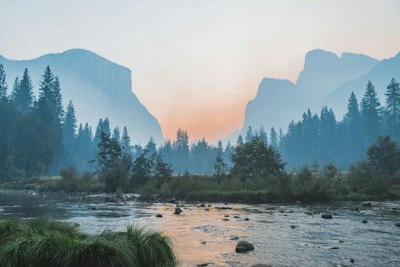
Original
🌑
After — with shadow
#000000
Como Usar
1
Enviar
Selecione uma imagem do seu dispositivo ou teste com uma amostra.
2
Ajustar Sombra
Defina deslocamento, raio de desfoque e cor da sombra.
3
Baixar
Clique em Aplicar para processar, depois em Baixar para salvar.
Guia Detalhada
Passo 1: Enviar sua Imagem
Clique na zona de upload ou arraste e solte um arquivo de imagem (JPG, PNG ou WebP). A imagem original será exibida e você pode pré-visualizar o efeito de sombra imediatamente.
Passo 2: Personalizar Configurações de Sombra
Use os controles para personalizar:
- Shadow Offset X (-50px to 50px) — Horizontal shadow position. Positive values move shadow right.
- Shadow Offset Y (-50px to 50px) — Vertical shadow position. Positive values move shadow down.
- Shadow Blur (0px to 50px) — How soft the shadow edge is. 0 = hard edge.
- Shadow Color — Pick any color for the shadow. Black is the most realistic.
- Background — Choose white (for product photos), transparent (for overlays), or custom color.
Tip: For e-commerce product photos, use Offset X=8, Offset Y=8, Blur=12, Color=#000000 for a natural-looking shadow on white background.
Passo 3: Aplicar e Baixar
Clique em "Aplicar Sombra" para renderizar o resultado, depois clique em "Baixar" para salvar a imagem como arquivo PNG.
Melhores Casos de Uso
- E-commerce — Add natural shadows to product photos on white backgrounds
- Social media — Make images "pop" from the background
- Presentations — Add depth to flat images in slides
- Web design — Create lifted-card effects for thumbnails
Perguntas Frequentes
Sim. Desenhada ao redor das partes visíveis.
Aumente Desfoque de Sombra. 20-30px cria sombra suave.
Branco para produtos. Transparente para flexibilidade.