🖼️ Bingkai & Sudut
Tambahkan sudut membulat dan bingkai kustom.
✨ Lihat yang bisa dilakukan alat ini
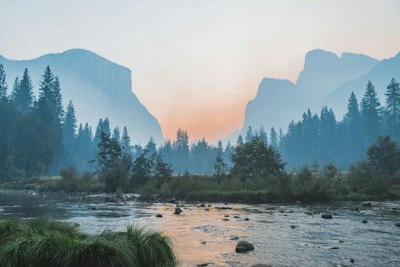
Asli
🖼️
After — with border & corners
#6366f1
#ffffff
Cara Menggunakan
1
Unggah
Pilih gambar dari perangkat Anda atau coba dengan sampel.
2
Kustomisasi
Sesuaikan radius sudut, lebar bingkai, dan warna.
3
Unduh
Klik Terapkan untuk memproses, lalu Unduh untuk menyimpan.
Panduan Lengkap
Langkah 1: Unggah Gambar Anda
Klik dropzone atau seret dan lepas file gambar (JPG, PNG, atau WebP). Gambar asli akan ditampilkan dan Anda dapat melihat pratinjau efeknya segera.
Langkah 2: Sesuaikan Pengaturan Bingkai & Sudut
Gunakan kontrol untuk menyesuaikan:
- Corner Radius (0%–50%) — Round the image corners. 0% is square, 50% is fully rounded (circle/oval).
- Border Width (0–50px) — Add a solid-color border around the image.
- Border Color — Pick any color for the border.
- Background Color — The color shown in the rounded corners area (for JPEG output). For PNG output with transparent corners, use a transparent background tool separately.
Tip: For social media profile pictures, set Corner Radius to 50% to make a perfect circle crop.
Langkah 3: Terapkan & Unduh
Klik "Terapkan" untuk merender hasilnya, lalu klik "Unduh" untuk menyimpan gambar sebagai file PNG dengan transparansi (jika sudut dibulatkan).
Kasus Penggunaan Terbaik
- Profile pictures — Round corners at 50% for a circle crop effect
- Product photos — Add a subtle border to make products stand out on white backgrounds
- Social media posts — Rounded corners give a softer, more modern look
- Thumbnails — Add a thin border to separate the image from similar-colored backgrounds
Pertanyaan Umum
PNG untuk pertahankan transparansi sudut membulat.
Ya. Radius Sudut 50%, Lebar Batas 0.
Tidak. Batas digambar di luar area gambar.