🗜️ Comprimir Imagen
Reduce el tamaño de archivo sin perder calidad.
✨ Mira lo que puede hacer
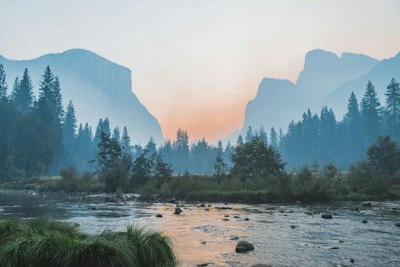
Antes
📦
After — processed
Original
Compressed
Cómo Usar
1
Subir
Selecciona una imagen JPG, PNG o WebP de tu dispositivo.
2
Ajustar Calidad
Usa el deslizador para equilibrar tamaño de archivo y calidad de imagen.
3
Comprimir y Descargar
Haz clic en Comprimir y descarga la imagen optimizada.
Guía Detallada
Paso 1: Subir tu Imagen
Haz clic en la zona de carga o arrastra y suelta una imagen JPG, PNG o WebP. El tamaño y dimensiones del archivo original se mostrarán junto a la vista previa.
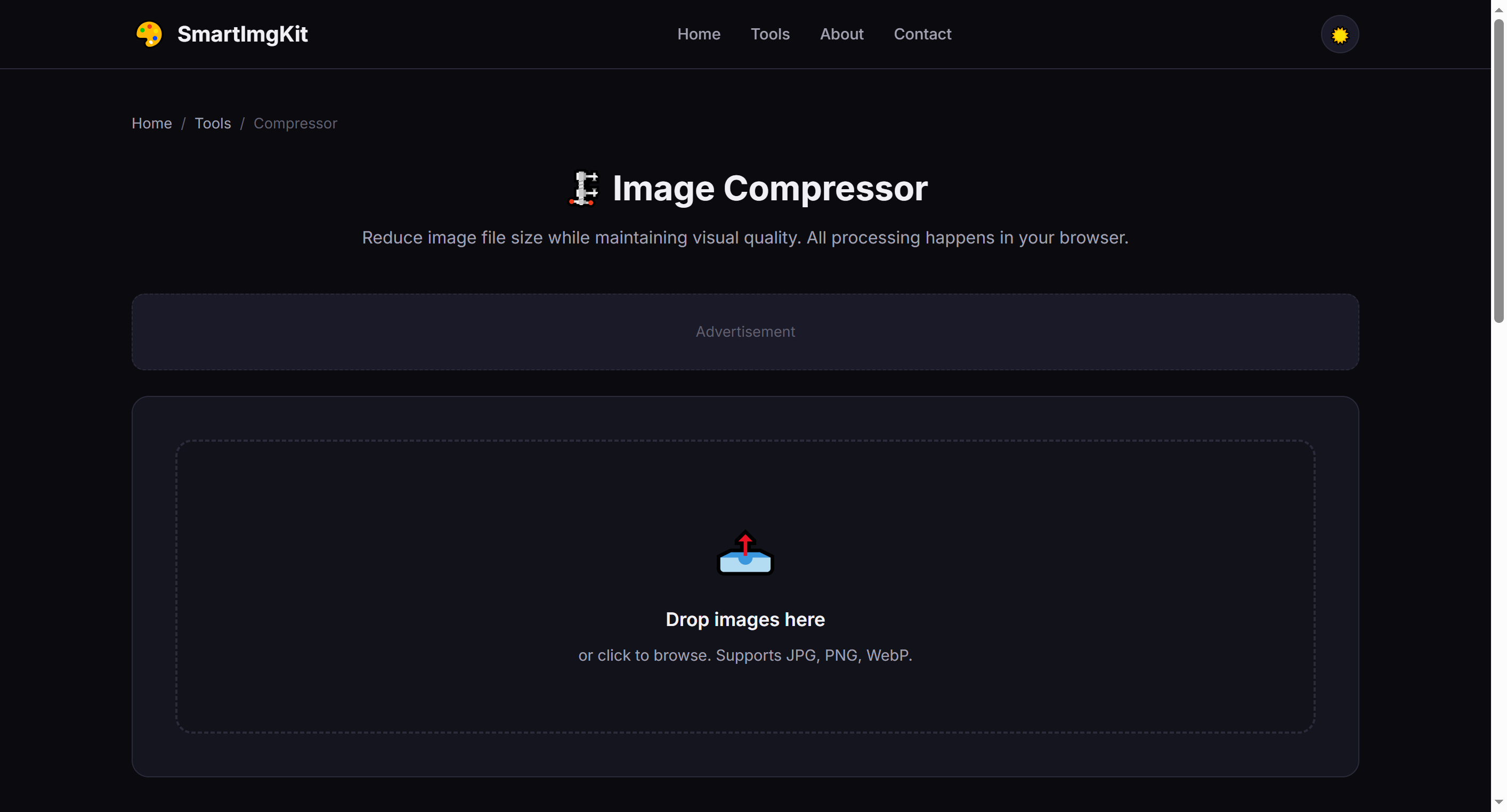
The compressor interface — upload an image to see original size and dimensions
Paso 2: Ajustar Configuración de Calidad
Usa el deslizador de Calidad (10%–95%) para controlar el nivel de compresión:
- 80-95% — Minimal quality loss, good for photos you want to keep sharp
- 50-70% — Balanced size reduction, ideal for web use
- 10-40% — Maximum compression, smallest file size (more visible quality loss)
Tip: PNG files use lossless compression — quality slider has no effect on PNG output. Convert to JPG or WebP first if you need smaller files.
Paso 3: Comprimir y Comparar
Haz clic en "Comprimir" para procesar. La herramienta muestra las versiones original y comprimida lado a lado, junto con el tamaño exacto del archivo y el porcentaje ahorrado. Haz clic en "Descargar" para guardar la imagen optimizada.
Mejores Casos de Uso
- Website optimization — Reduce page load times by compressing hero images and galleries
- Email attachments — Stay under size limits when sending photos
- Social media uploads — Faster uploads without noticeable quality loss at 70-80%
- Storage saving — Batch-compress photo collections (process one at a time)
Consejos Profesionales
- For photos with text or fine details, stay above 70% quality to keep text readable
- WebP format typically gives 25-35% smaller files than JPG at the same quality
- PNG compression preserves transparency but won't reduce file size as much as JPG/WebP
- Compare the before/after preview to find your personal quality threshold
Preguntas Frecuentes
En JPG/WebP algo se pierde. El deslizador controla la compensación. PNG es sin pérdida.
Entrada: JPG, PNG, WebP. Salida: JPG o PNG.
Sin límite estricto, pero >20MB puede causar problemas.
Una a la vez. Compresión por lotes planificada.