✂️ Dividir Imagen
Divide imágenes en cuadrículas para Instagram.
✨ Mira lo que puede hacer
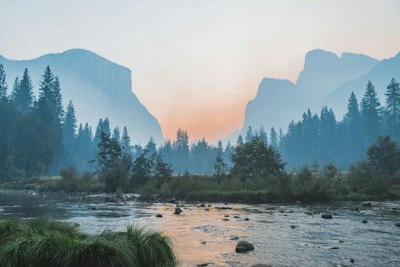
Original
✂️
After — split into grid
Cómo Usar
1
Subir
Selecciona una imagen de tu dispositivo o prueba con una muestra.
2
Elegir Cuadrícula
Elige cuadrícula 2×2, 3×3 u otros tamaños.
3
Descargar
Descarga las piezas individualmente o todas como ZIP.
Guía Detallada
Paso 1: Subir tu Imagen
Haz clic en la zona de carga o arrastra y suelta un archivo de imagen (JPG, PNG o WebP). La imagen original se mostrará y puedes previsualizar el resultado de división inmediatamente.
Paso 2: Elegir Tamaño de Cuadrícula
Selecciona el diseño de cuadrícula:
- 2×2 — Split into 4 equal pieces. Great for Instagram carousel posts.
- 3×3 — Split into 9 pieces. Perfect for a 3×3 grid feed.
- 1×2 / 2×1 — Split horizontally or vertically into 2 pieces.
- 1×3 / 3×1 — Split into 3 pieces for panoramic posts.
Tip: For Instagram grid feed, use 3×3 and post the pieces in order from left to right, top to bottom.
Paso 3: Descargar Piezas
Después de dividir, puedes descargar cada pieza individualmente, o hacer clic en "Descargar Todo (ZIP)" para obtener todas las piezas en un archivo ZIP.
Mejores Casos de Uso
- Instagram grid feed — Create a giant grid by posting split pieces in order
- Carousel posts — Split one image into multiple slides
- Print layout — Split a large poster into printable A4 pieces
- Web design — Break a hero image into lazy-loaded pieces
Preguntas Frecuentes
Publica de izquierda a derecha, arriba a abajo.
Sí. Cada pieza se corta con precisión.
Sí. La transparencia se conserva en todas.