🖼️ Recortar Imagen
Recorte de forma libre y proporciones predefinidas.
✨ Mira lo que puede hacer
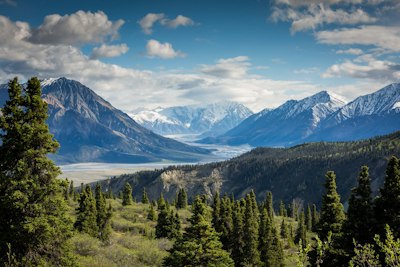
Antes
✂️
After — processed
Cómo Usar
1
Subir
Selecciona la imagen que quieres recortar.
2
Ajustar Selección
Arrastra la superposición para mover, o usa los controles para redimensionar. Elige una proporción predefinida si es necesario.
3
Recortar y Guardar
Haz clic en Recortar y descarga el resultado.
Guía Detallada
Paso 1: Subir tu Imagen
Sube una imagen JPG, PNG o WebP. La imagen completa aparece en el espacio de trabajo con una superposición de recorte punteada.
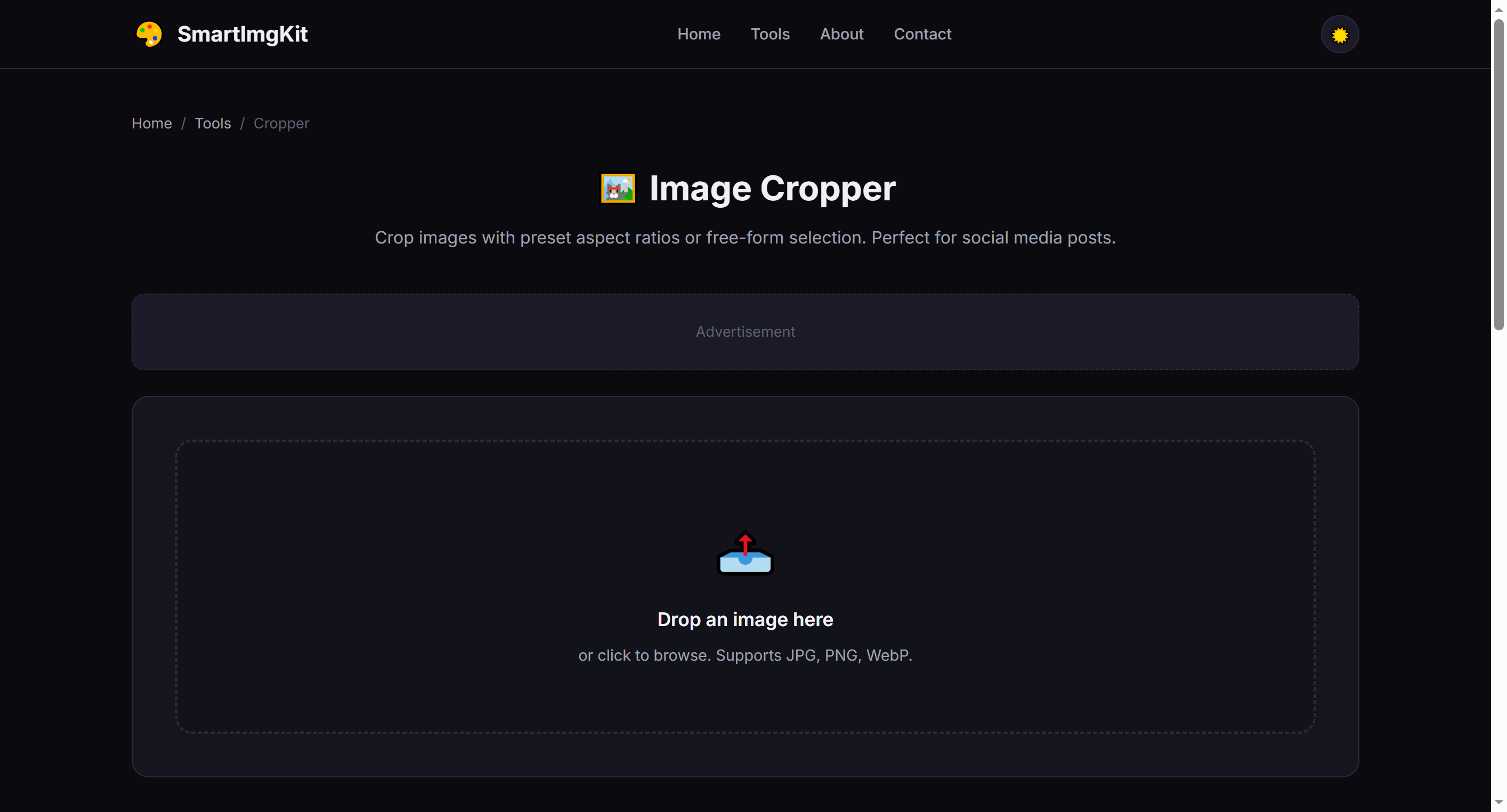
The cropper workspace — the dashed overlay shows the area to be kept
Paso 2: Ajustar Área de Recorte
Puedes interactuar con la superposición de recorte de dos maneras:
- Move: Click and drag anywhere inside the dashed overlay to reposition it over your desired area
- Resize: Drag the corner handles (small circles at each corner) to adjust the crop dimensions
- Aspect ratio presets: Use the dropdown to lock to common ratios like 1:1 (Instagram), 16:9 (widescreen), or 9:16 (Stories)
Tip: When a preset ratio is selected, resizing one corner automatically adjusts the other dimension to maintain the ratio.
Paso 3: Recortar y Descargar
Haz clic en "Recortar" para aplicar. La imagen se recorta a tu selección y la superposición desaparece. Haz clic en "Descargar" para guardar como PNG.
Mejores Casos de Uso
- Social media cropping — Use preset ratios to match platform requirements exactly
- Photo framing — Remove unwanted edges or improve composition (rule of thirds)
- Thumbnail creation — Crop to the most visually interesting part of an image
- Uniform image sets — Apply the same aspect ratio to a series of photos for consistency
Consejos Profesionales
- Cropping never reduces the quality of the remaining pixels — it simply removes unwanted areas
- For portraits, place the subject's eyes along the top third line for pleasing composition
- The 1:1 preset is perfect for Instagram posts; 9:16 for Stories and Reels
- After cropping, you can use the Resizer tool to adjust to exact pixel dimensions
Preguntas Frecuentes
Usa relaciones: 1:1 Instagram, 9:16 Stories/Reels, 16:9 Twitter/X.
No. Recortar elimina píxeles. El área restante conserva calidad.
Arrastra dentro del área punteada. Arrastra esquinas para redimensionar.