🌑 Sombra para Imágenes
Añade sombras realistas a imágenes.
✨ Mira lo que puede hacer
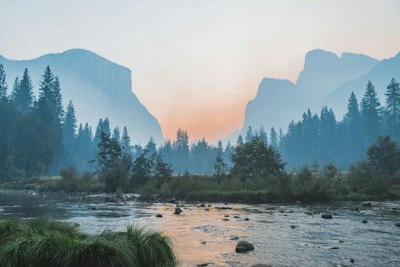
Original
🌑
After — with shadow
#000000
Cómo Usar
1
Subir
Selecciona una imagen de tu dispositivo o prueba con una muestra.
2
Ajustar Sombra
Establece desplazamiento, radio de desenfoque y color de sombra.
3
Descargar
Haz clic en Aplicar para procesar, luego en Descargar para guardar.
Guía Detallada
Paso 1: Subir tu Imagen
Haz clic en la zona de carga o arrastra y suelta un archivo de imagen (JPG, PNG o WebP). La imagen original se mostrará y puedes previsualizar el efecto de sombra inmediatamente.
Paso 2: Personalizar Ajustes de Sombra
Usa los controles para personalizar:
- Shadow Offset X (-50px to 50px) — Horizontal shadow position. Positive values move shadow right.
- Shadow Offset Y (-50px to 50px) — Vertical shadow position. Positive values move shadow down.
- Shadow Blur (0px to 50px) — How soft the shadow edge is. 0 = hard edge.
- Shadow Color — Pick any color for the shadow. Black is the most realistic.
- Background — Choose white (for product photos), transparent (for overlays), or custom color.
Tip: For e-commerce product photos, use Offset X=8, Offset Y=8, Blur=12, Color=#000000 for a natural-looking shadow on white background.
Paso 3: Aplicar y Descargar
Haz clic en "Aplicar Sombra" para renderizar el resultado, luego haz clic en "Descargar" para guardar la imagen como archivo PNG.
Mejores Casos de Uso
- E-commerce — Add natural shadows to product photos on white backgrounds
- Social media — Make images "pop" from the background
- Presentations — Add depth to flat images in slides
- Web design — Create lifted-card effects for thumbnails
Preguntas Frecuentes
Sí. La sombra se dibuja alrededor de las partes visibles.
Aumenta Desenfoque de Sombra. 20-30px crea sombra suave.
Blanco para productos. Transparente para flexibilidad.