🎚️ Ajustar Imagen
Ajusta brillo, contraste y saturación con vista previa.
✨ Mira lo que puede hacer
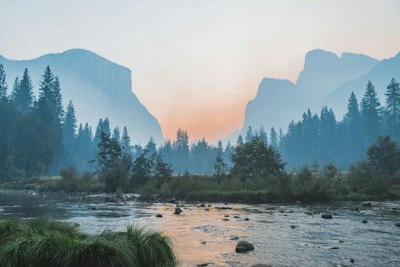
Original
🎚️
After — adjusted
Cómo Usar
1
Subir
Selecciona una imagen de tu dispositivo o prueba con una imagen de muestra.
2
Ajustar
Usa los deslizadores para ajustar brillo, contraste y saturación.
3
Descargar
Haz clic en Aplicar para procesar, luego en Descargar para guardar.
Guía Detallada
Paso 1: Subir tu Imagen
Haz clic en la zona de carga o arrastra y suelta un archivo de imagen (JPG, PNG o WebP). La imagen original se mostrará en el área de vista previa y puedes empezar a ajustar inmediatamente.
Paso 2: Ajustar Brillo, Contraste y Saturación
Usa los tres deslizadores para ajustar tu imagen:
- Brightness (0%–200%) — Darken or brighten the image. 100% is the original brightness.
- Contrast (0%–200%) — Reduce or increase color contrast. 100% is the original contrast.
- Saturation (0%–300%) — Desaturate (grayscale at 0%) or boost colors. 100% is the original saturation.
Tip: Click "Apply Adjustments" after setting the sliders. The preview updates so you can see the exact effect before downloading.
Paso 3: Aplicar y Descargar
Haz clic en "Aplicar Ajustes" para renderizar el resultado final con los tres ajustes combinados, luego haz clic en "Descargar" para guardar la imagen ajustada como archivo JPG.
Mejores Casos de Uso
- Fix underexposed photos — Increase brightness to recover detail in dark images
- Make colors pop — Boost saturation for social media posts
- Fix washed-out images — Increase contrast to add depth
- Create B&W effects — Reduce saturation to 0% for grayscale
Consejos Profesionales
- For portrait photos, avoid pushing brightness above 150% — skin tones can look unnatural
- Combine slight contrast boost (+20%) with slight saturation boost (+15%) for a quick "vibrant" look
- If the image looks too flat after reducing contrast, try increasing saturation slightly
- For printing, keep brightness at or below 110% to avoid washed-out prints
Preguntas Frecuentes
Entrada: JPG, PNG, WebP, AVIF. Salida: JPG.
El ajuste es sin pérdida. Al guardar como JPG hay compresión ligera.
Una a la vez. Haz clic en Nueva Imagen para otra.
La vista previa es instantánea. El JPG descargado se recodifica al 92%.