📐 Redimensionar Imagen
Redimensiona imágenes por píxeles o porcentaje.
✨ Mira lo que puede hacer

Antes
📐
After — processed
×
100%
Cómo Usar
1
Subir
Selecciona la imagen que quieres redimensionar.
2
Establecer Dimensiones
Introduce ancho y alto en píxeles, o usa el control de porcentaje.
3
Redimensionar y Guardar
Haz clic en Redimensionar y descarga el resultado.
Guía Detallada
Paso 1: Subir tu Imagen
Sube una imagen JPG, PNG o WebP. La herramienta lee automáticamente las dimensiones originales y rellena los campos de ancho y alto.
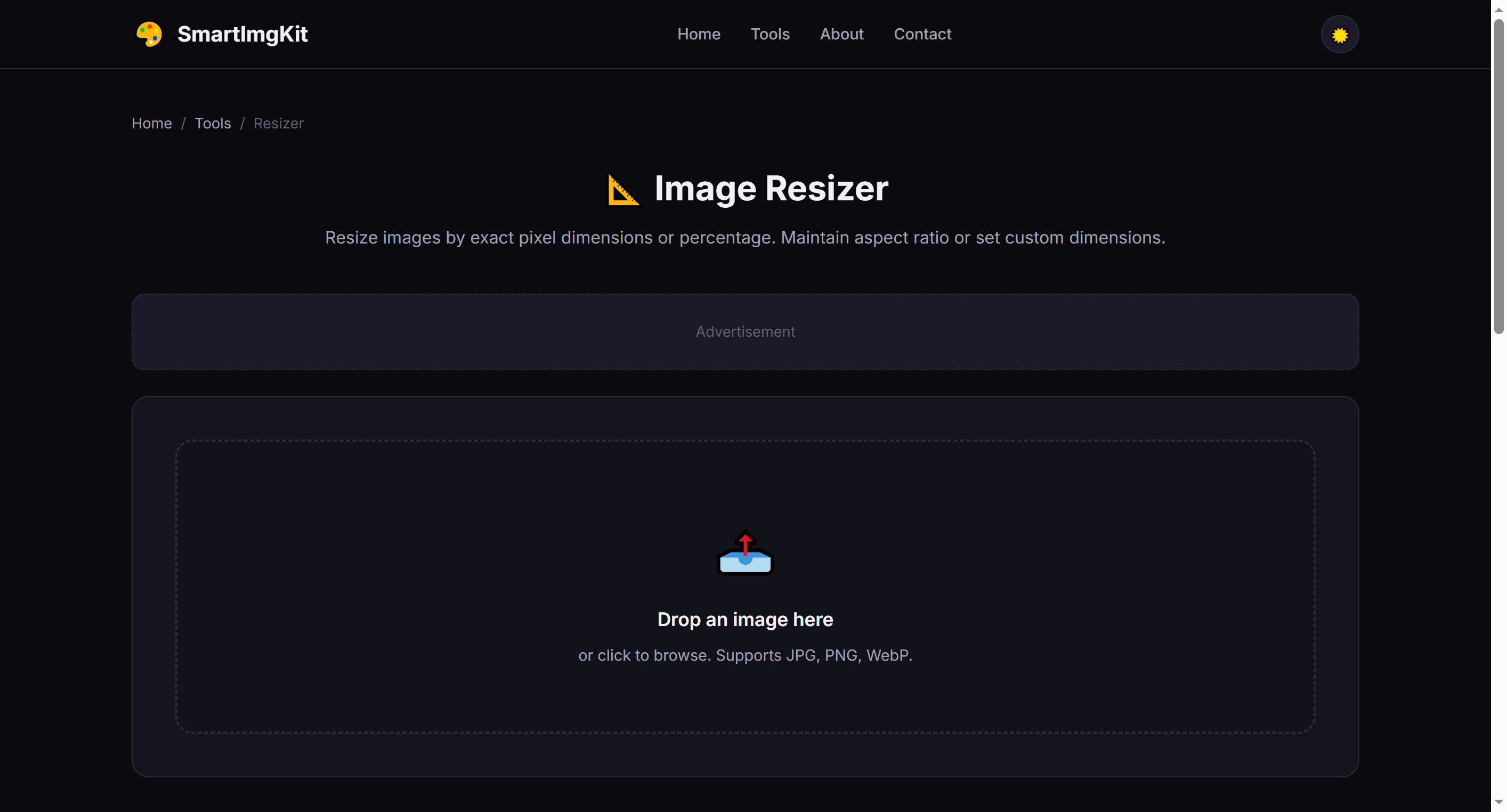
The resizer interface — original dimensions are auto-filled after upload
Paso 2: Establecer Nuevas Dimensiones
Tienes dos formas de redimensionar:
- Exact pixels: Enter width and height in pixels. Check "Keep aspect ratio" to automatically maintain proportions when changing one dimension.
- Percentage: Use the slider to scale by percentage (10%–200%). This is the quickest way to make an image half-size or double-size.
Tip: Keep "Keep aspect ratio" checked to prevent distortion. Only uncheck it if you intentionally want to stretch or squish the image.
Paso 3: Redimensionar y Descargar
Haz clic en "Redimensionar" para procesar. La vista previa se actualiza para mostrar las nuevas dimensiones. Haz clic en "Descargar" para guardar la imagen redimensionada con -redimensionado añadido al nombre del archivo.
Tamaños Comunes para Redes Sociales
- Instagram Post — 1080 × 1080 px (square) or 1080 × 1350 px (portrait)
- Instagram Story / Reel — 1080 × 1920 px (9:16)
- Twitter / X Header — 1500 × 500 px
- Facebook Cover — 820 × 312 px
- LinkedIn Banner — 1584 × 396 px
- YouTube Thumbnail — 1280 × 720 px
Consejos Profesionales
- Enlarging an image beyond its original size reduces sharpness — use AI upscalers for better results
- Reducing size generally maintains excellent quality thanks to high-quality canvas scaling
- Use the percentage slider for quick batch-like scaling (50% = half dimensions, 25% = quarter area)
- For print, aim for 300 DPI. A 1200 × 1800 px image at 300 DPI prints at 4 × 6 inches
Preguntas Frecuentes
Agrandar puede reducir nitidez. Reducir mantiene calidad.
Cambia automáticamente la otra dimensión.
Sí. Instagram típicamente 1080x1080.