🖼️ Bordes y Esquinas
Añade esquinas redondeadas y bordes personalizados.
✨ Mira lo que puede hacer
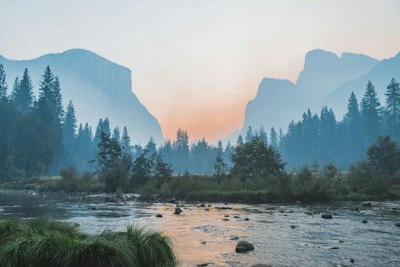
Original
🖼️
After — with border & corners
#6366f1
#ffffff
Cómo Usar
1
Subir
Selecciona una imagen de tu dispositivo o prueba con una muestra.
2
Personalizar
Ajusta el radio de esquina, ancho de borde y colores.
3
Descargar
Haz clic en Aplicar para procesar, luego en Descargar para guardar.
Guía Detallada
Paso 1: Subir tu Imagen
Haz clic en la zona de carga o arrastra y suelta un archivo de imagen (JPG, PNG o WebP). La imagen original se mostrará y puedes previsualizar el efecto inmediatamente.
Paso 2: Ajustar Borde y Esquinas
Usa los controles para personalizar:
- Corner Radius (0%–50%) — Round the image corners. 0% is square, 50% is fully rounded (circle/oval).
- Border Width (0–50px) — Add a solid-color border around the image.
- Border Color — Pick any color for the border.
- Background Color — The color shown in the rounded corners area (for JPEG output). For PNG output with transparent corners, use a transparent background tool separately.
Tip: For social media profile pictures, set Corner Radius to 50% to make a perfect circle crop.
Paso 3: Aplicar y Descargar
Haz clic en "Aplicar" para renderizar el resultado, luego haz clic en "Descargar" para guardar la imagen como archivo PNG con transparencia (si las esquinas son redondeadas).
Mejores Casos de Uso
- Profile pictures — Round corners at 50% for a circle crop effect
- Product photos — Add a subtle border to make products stand out on white backgrounds
- Social media posts — Rounded corners give a softer, more modern look
- Thumbnails — Add a thin border to separate the image from similar-colored backgrounds
Preguntas Frecuentes
PNG para preservar transparencia en esquinas redondeadas.
Sí. Radio de Esquina 50%, Ancho de Borde 0.
No. El borde se dibuja fuera del área de la imagen.